Trong hướng dẫn này, bạn sẽ tìm hiểu làm thế nào để vẽ một nhân
vật hoạt hình anime trong Corel Draw. Tìm hiểu cách làm thế nào để làm chủ các
Bezier cơ bản và các công cụ Shape của coreldraw để tạo ra một nhân vật anime
tuyệt vời.
Chi tiết hướng dẫn
Chương trình: CorelDraw 11 - X5
Thời gian dự kiến hoàn thành: 1 Giờ
Bước 1: Các yếu tố cơ bản
Trước hết bạn phải sử dụng CorelDraw với
phiên bản 11 +. Trong hướng dẫn này, tôi sử dụng CorelDraw X5. Chúng ta hãy nhìn vào các yếu tố cơ bản được sử dụng để tạo ra các thiết
kế của chúng tôi:
Đây cũng sẽ là bước của chúng tôi để tạo
ra các thiết kế.
Bước 2: Tạo Worksheet
Được rồi, bây giờ bạn đã biết các bước và
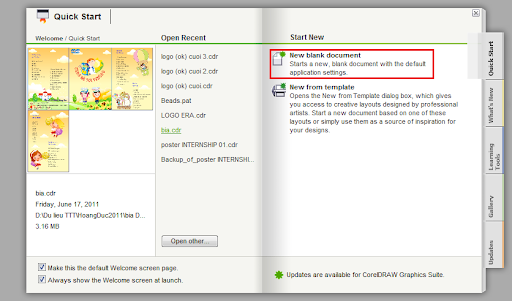
các yếu tố, chúng ta sẽ bắt đầu, trước hết là mở chương trình CorelDraw ,
bây giờ tạo ra một tập tin mới và thiết lập kích thước giấy A4.
Bước 3: Tạo đầu
Bây giờ chúng ta đã thiết lập bảng tính
của chúng ta, bây giờ chúng ta sẽ bắt đầu tạo ra đầu của nhân vật, đi đến
"Bezier Tool" trên thanh công cụ bên trái và tạo ra một hình dạng tùy
chỉnh tương tự như dưới đây.
Chấm và nhấp chuột để tạo ra các hình dạng, hãy chắc chắn rằng bạn giữ chuột và nối điểm đầu điểm cuối sao cho hình vẽ không có chỗ hở ngược lại bạn sẽ không thể tô được màu cho nó.
Bây giờ đi đến "Shape tool" ở
thanh công cụ bên trái, nhấp chuột vào đường trung gian giữa các góc và tìm
thấy "Convert to curve" trong thanh công cụ phía trên.
Nhấp và kéo để định hình nó tương tự như
dưới đây.
Sử dụng các bước tương tự như trên áp dụng
nó cho tất cả các đường cho đến khi nó có hình dạng như một cái đầu.
Được rồi bây giờ đi vào pallette màu trên
thanh công cụ bên phải và đặt màu sắc "Sand" , điều này sẽ tạo ra màu da cơ
bản như của chúng ta cho các anime.
Bước 4: Tạo khuôn mặt
Bây giờ chúng ta có đầu của Anime của chúng
ta,hãy bắt đầu để tạo ra khuôn mặt, đầu tiên chúng ta sẽ
bắt đầu tạo ra một mắt.
Đi đến "Bezier Tool" và tạo ra
một hình dạng tùy chỉnh tam giác tương tự như dưới đây.
Sử dụng Shape Tool để tạo ra mắt giống như nhật vật hoạt hình hay có.
Bây giờ tạo ra một hình tam giác tùy chỉnh
với "Bezier Tool" trên đầu của mắt cơ bản tương tự như dưới đây.
Điều chỉnh hình dạng nó bằng cách sử dụng "Shape
Tool" cho đến khi nó trông giống như một đường kẻ mắt.
Sử dụng các bước tương tự như trên tạo ra
một hình tam giác tùy chỉnh để tạo ra lông mi.
Sau khi tạo ra một hình tam giác tùy chỉnh
để tạo ra lông mày.
Bây giờ đặt màu đen cho các Eyeliner, lông
mi, lông mày, và trắng cho các cơ sở mắt.
Được rồi bây giờ đi đến "Ellipse
Tool" trên thanh công cụ bên trái và kéo chuột để tạo một hình tròn tùy
chỉnh tương tự như dưới đây để tạo ra võng mạc của mắt.
Sau đó chúng ta sẽ tạo ra các ống kính
mắt, đi đến "Bezier Tool" và tạo ra một hình dạng tùy chỉnh tương tự
như dưới đây.
Bạn có thể đặt bất kỳ màu sắc mà bạn thích
cho Lens, trong trường hợp này tôi sử dụng màu hồng.
Hãy tạo góc tròn bằng cách sử dụng "Shape
Tool" để nó trông giống như một ống kính mắt.
Sau đó đi đến "Interactive
Transparency Tool" trên thanh công cụ bên trái, kéo nó từ dưới lên trên để
tạo ra một sự trong suốt.
Bây giờ chúng ta sẽ chèn Lens vào võng mạc sử dụng "PowerClip".
Chọn ống kính và đi vào thanh công cụ phía
trên find "Effect> PowerClip> Place bên trong Container", nhấp
vào nó đến võng mạc.
Bây giờ các nhóm đó bằng cách nhấn
"Ctrl + G" và sắp xếp nó trên cùng của đầu, sau khi lật
và copy mắt, bằng cách nhấn "Left + Right" trong khi kéo nó về
bên phải.
Được rồi bây giờ tạo mũi bằng cách đơn
giản tạo ra một đường và hình dạng của nó bằng cách sử dụng "Bezier & Shape
Tool" tương tự như dưới đây.
Sử dụng các bước tương tự như ở trên đã
tạo ra miệng cho nhân vật anime và đặt một màu đỏ sẫm trong đó.
Được rồi bây giờ chúng ta sẽ tạo ra các
chi tiết cho miệng là thêm lưỡi và răng.
Đi đến "Ellipse Tool" và tạo ra
một vòng tròn tùy chỉnh, đưa màu hồng vào trong nó, sau đó tạo ra một màu trắng đặt trong nó.
Đặt lưỡi và răng trong miệng bằng cách sử
dụng "PowerClip" tương tự như các bước trước đó ở trên.
Bước 5: Tạo tóc
Bây giờ chúng ta có đầu & khuôn
mặt , hãy bắt đầu để tạo ra tóc.
Đi đến "Bezier Tool" và tạo ra
một hình dạng tùy chỉnh ngẫu nhiên tương tự như dưới đây, hãy nhớ rằng thật khéo léo để tạo ra một hình dạng ngẫu nhiên xung quanh đầu.
Sau đó bạn có thể định hình nó bằng cách
sử dụng "Shape Tool" cho đến khi nó có hình dạng như một bộ tóc.
Đặt bất kỳ màu sắc mà bạn thích cho tóc,
trong trường hợp này tôi sử dụng Dark Purple .
Bây giờ copy tóc và đặt một màu Dark Red
Brown trong đó, đây sẽ là điểm nhấn màu da cơ bản của chúng ta.
Sau đó gửi bộ tóc đã sao chép vào lớp botton
bằng cách nhấn "Ctrl + PageDown".
Bây giờ tạo ra một hình dạng hộp tùy vào
khuôn mặt và đặt cùng một màu sắc như màu da nổi bật cơ bản .
Hình hộp tùy chỉnh, làm cho nó kết cấu
dòng chảy giống như khuôn mặt.
Sau đó chọn các hình dạng tùy chỉnh, và
mái tóc đã sao chép, đi đến "Interactive Transparency Tool" và áp dụng
các giá trị dưới đây.
Chèn các kết cấu mặt và tóc đã sao chép bên
trong mặt bằng "PowerClip" Công cụ.
Bây giờ bạn có sẽ biết cách làm
việc với "Bezier" và công cụ "Shape", tạo ra sự nổi bật cho tóc bằng cách sử dụng "Bezier" và công cụ "Shape", Khéo léo làm theo đường viền của tóc
Đặt một màu trong tóc sử dụng
bất kỳ màu nhẹ hơn so với tóc ban đầu, trong trường hợp này tôi sử dụng màu
tím.
Sau đó Chèn Highlight tóc bên trong tóc
bằng cách sử dụng "PowerClip".
Được rồi bây giờ cho phép tạo ra một cái
đuôi tóc cho Anime, tạo ra một hình dạng tùy chỉnh bằng cách sử dụng
"Bezier Tool" và hình dạng nó bằng cách sử dụng "Shape Tool"
tương tự như dưới đây.
Sử dụng kỹ thuật tương tự để tạo ra các
Highlight tóc, sao chép và đặt một màu sáng hơn trên đuôi tóc.
Sau khi lật và copy đuôi tóc bằng cách nhấn "Left + Right" chuột trong khi kéo nó về bên phải.
Bạn có thể tạo ra nơ buộc tóc cho tóc
để thêm chi tiết tương tự như dưới đây (tùy chọn).
Bước 6: Tạo Body & Hands
Được rồi bây giờ mà chúng tôi có đầu & mặt, hãy bắt đầu để tạo ra các cơ thể, đi đến
"Bezier Tool" để tạo ra một hình dạng tùy chỉnh trên dưới cùng của
người đứng đầu.
Sử dụng "Shape Tool" để chỉnh hình dạng
nó cho đến khi nó trông giống như thân cô gái.
Tạo cổ cho thân và đặt một màu da
trong đó.
Sắp xếp thân vào các lớp phía dưới bằng
cách nhấn "Ctrl + PageDown".
Sau đó chúng ta sẽ tạo ra một chiếc áo sơ
mi Anime, đi đến công cụ "Bezier" và tạo ra một hình dạng tương tự
như dưới đây, thật khéo léo để làm theo các đường viền của cơ thể.
Sao chép các hình dạng tùy chỉnh ở đưa màu
xám sáng để tạo ra một cái bóng cho chiếc áo.
Tạo một hình dạng tùy chỉnh bên
phải của cơ thể.
Thêm chi tiết khác bằng cách thêm nút của chiếc áo sơ mi bằng "Ellipse Tool".
Bây giờ chọn tất cả các hình dạng áo sơ mi
và chèn nó vào thân bằng cách sử dụng công cụ "PowerClip" .
Sau đó tạo ra đai cho Anime sử
dụng "Bezier" và công cụ "Shape".
Sử dụng kỹ thuật tương tự như trên, tạo ra
một cánh tay cho sự Anime sử dụng "Bezier & Shape Tool".
Đặt màu da cơ bản cho cánh tay.
Bước tiếp theo là tạo ra một bàn tay cho cánh tay, bằng cách sử dụng "Bezier & Shape Tool" tương tự như dưới
đây.
Hình dạng nó bằng cách sử dụng "Shape
Tool" và đặt một màu da cơ bản cho nó.
Sử dụng kỹ thuật tương tự như trên, tạo ra
một cánh tay thứ hai cho nhân vật.
Bước 7: Tạo phần thân dưới & Chân
Bây giờ Anime chúng ta gần như đã sẵn
sàng, chúng ta chỉ cần thêm một phần thân và chân trong đó.
Đi đến "Bezier Tool" và tạo ra
một tùy chỉnh ngẫu nhiên hộp hình dạng tương tự như dưới đây để tạo ra một
chiếc váy.
Sử dụng các bước tương tự như trên tạo ra
một chân và một đôi giày cho Anime tương tự như dưới đây.
Sau đó copy Chân để tạo ra cả hai chân
tương tự như dưới đây.
Cool, bây giờ chúng ta sẽ thêm một số điểm
nổi bật cho thân và chân, vẽ một hình dạng tùy chỉnh bằng cách sử dụng
"Bezier Tool" và đặt một màu đen tối trong nó tương tự như dưới đây.
Bây giờ đi đến "Interactive
Transparency" công cụ và áp dụng các giá trị dưới đây để làm cho nổi bật
mỏng hơn.
Áp dụng các bước tương tự như trên cho tất
cả các cơ thể và chân.
Hình ảnh cuối cùng
Và chúng tôi đang thực hiện, bằng cách sử
dụng các kỹ thuật tương tự như trên, bạn có thể thêm các chi tiết để các Anime
hoặc tạo ra một nhân vật hoạt hình tương tự như hình ảnh cuối cùng dưới đây.