Thứ Sáu, 10 tháng 7, 2015

Tạo hiệu ứng khói - Tuyệt chiêu đồ họa

Tạo hiệu ứng khói - Tuyệt chiêu đồ họa
Tạo hiệu ứng khói - Tài liệu đồ họa
Bước 1:
Mở Illustrator, dùng công cụ Pen Tool (phím tắt P), vẽ hai đường cong, cố gắng vẽ chúng đan vào nhau giống như hình minh họa dưới đây. Chúng sẽ là hình chính cho hiệu ứng khói. Sau đó tiếp tục vẽ thêm hai đường nữa. Từ hai cặp đường cong, chọn một cặp, rồi chọn màu cho một trong hai là Trắng (white) và cái còn lại màu xám tối (70%). Làm giống vậy cho cặp còn lại nhưng với màu ngược lại. Lý do là để khi chúng ta đưa những hình này vào Photoshop, chúng ta có thể thay đổi màu của chúng dễ dàng hơn.
Bước 2
Dùng công cụ Blend (Blend Tool), nhấn vào đường màu trắng rồi nhấn vào đường màu xám, nó sẽ tự tạo ra một đường khác nằm giữa hai đường. Với công cụ Blend Tool đã được chọn, vào Object > Blend > Blend Options. Trong mục này, thay đổi khoảng cách (Spacing) thành Specified Steps rồi điền vào 200 (steps). Làm tương tự như trên cho cặp đường cong còn lại.
Bước 3
Kể từ bước này, chúng ta sẽ dùng Photoshop, Copy cặp đường cong đã được Blend vào trong Photoshop với dạng Smart Object. Làm tương tự chon cặp đường cong còn lại. Chúng ta chọn Paste dạng Smart Object để có thể thay đổi kích thước của hình mà không bị mất độ nét (resolution of the image). Điều này là do Smart object vẫn là hình dạng Vector chứ không phải dạng Bitmap.
Bước 4
Bạn có thể thấy là tôi sắp xếp những layers của tôi theo thư mục (folders). Chọn kiểu Blend Mode là Multiply cho mục Shape1 và 2. Sau đó dùng hiệu ứng Gaussian Blur với radius 1 pixels cho cả hai layers: Smoke 1 và 2.
Bước 5
Nhân đôi (duplicate) mỗi layer trong từng thư mục. Tức là chúng ta sẽ có Smoke 1, Smoke 1 Copy, Smoke 2 và Smoke 2 Copy. Chọn kiểu Blend cho Smoke 1 Copy và Smoke 2 Copy thành Overlay.
Bước 6
Bây giờ chúng ta sẽ đổi màu từ tông xám sang tông màu xanh dương bằng cách tạo một layer mới cho việc thay màu rồi chọn Hue/Saturation. Đưa layer này lên nằm trên cùng rồi double-click vào nó để thay đổi tông màu (Hue/Saturation).
Bước 7
Nhân đôi layer Smoke 1 rồi Rasterize nó. Rồi sau đó đưa nó lên trên cùng, trên cả layer để chỉnh màu bạn mới tạo. Sau đó, chọn kiểu Blend thành Color Dodge rồi chọn hiệu ứng Gaussian Blur với radius là 25 pixels. Lúc này, bạn sẽ có được một vệt sáng màu xanh dương.
Bước 8
Bây giờ những bước cơ bản đã hoàn thành. Chúng ta có thể dừng ở đây, nhưng hãy dành chút thời gian để làm cho sản phẩm của chúng ta đẹp hơn. Đầu tiên, giảm độ rõ (Fill) của Smoke 1 xuống khoảng 50% để làm cho nó mờ đi. Nhân đôi (duplicate) Smoke 1 group rồi sửa thành 20%. Chọn cái group này rồi tạo một cái Layer mask. Sau đó dùng một mảng White to Black gradient mask hình của bạn về bên phải để tạo cảm giác như làn khói dần tan biến mất.

Bước 9
Nhân đôi layer chúng ta vừa mới tạo và xoay nó để cho hình của chúng ta có thêm chú ngẫu nhiên (random look). Nếu bạn có thêm thời gian, bạn có thể nhân (duplicate) những layers bạn tạo từ bước đầu trong Illustrator. Mục đích chính là bạn tạo một làn khói đi ra từ một nguồn từ phía bên trái. Nếu bạn chỉ muốn màu nền trắng thì bạn có thể dừng ở đây.
Bước 10
Bạn tạo một layer mới nằm trên tất cả các layers khác rồi đổ màu gradient từ trắng (#FFFFFF) sang xám xanh dương (#C4CCD0) như hình dưới đây.
Bước 11
Chọn kiểu Blend cho layer vừa tạo là Exclusion. Exclusion (hay Difference) sẽ đổi ngược màu của những layers bên dưới. Cách này sẽ cho chúng ta một làn khói trên nền xám.
Bước 12
Màu sắc cũng đã khá là độc đáo, nhưng chúng ta còn có thể làm đẹp hơn nữa. Tạo một layer mới nằm trên hết và đổ màu gradient từ #5f4547 sang #7096e4 giống trong hình. Sau đó chọn Blending mode là Color rồi chỉnh độ trong suốt (Opacity) xuống 50%.
Bước 13
Cuối cùng, chúng ta thêm vài dòng chữ cho bức hình. Hiệu ứng này hình đẹp nhất nếu bạn bắt đầu với khổ lớn hơn bạn cần, rồi khi làm xong, thu nhỏ lại, rồi dùng hiệu ứng Unsharp Mask Filter (Filters > Sharpen > Unsharp Mask) để cho các đường cong nhìn sắc xảo hơn.

Thứ Tư, 13 tháng 5, 2015

10 điều cần biết trong thiết kế đồ họa

10 điều cần biết trong thiết kế đồ họa. Xã hội càng phát triển yêu cầu về cái đẹp càng cao. Do đó khi doanh nghiệp cần quảng bá sản phầm rất cần đến những cái đẹp trong học thiết kế đồ họa để tạo lên những tác phẩm đẹp ra mắt công chúng. Sâu đây là điều cần lưu ý trong đò họa mà chúng ta nên biết để có được những tác phẩm đẹp.

1. KẾ THỪA VÀ PHÁT TRIỂN CÁC THIẾT KẾ CŨ CỦA CÁC CHUYÊN GIA ĐI TRƯỚC VÀ CHỈNH SỬA LẠI THIẾT KẾ CỦA BẠN. 
Việc phát triển những thiết kế cũ của bạn sẽ giúp bạn có thêm rất nhiều kinh nghiêm khi thiết kế lại , bạn sẽ tự nhận ra những lỗi mà mình mắc phải để có thể sửa chữa và không mắc phải nữa. hoặc bạn có thể áp dụng các thiết kế của người khác vào sẽ tạo cho các bạn các ý tưởng khác độc đáo và thú vị hơn. Đây chính là cách giúp bạn nâng cao kỹ năng thiết kế của chính mình và làm nguồn mẫu của bạn trở nên phong phú đa dạng.
2. XÂY DỰNG CÁC DỰ ÁN THIẾT KẾ DEMO
Khi rảnh rỗi không có dự án nào bạn cũng đừng nản chí hãy tự tạo công việc cho chính mình bằng cách tạo ra các thiết kế cho riêng mình với các đặc điểm và chức năng riêng biệt, nó sẽ giúp bạn trau dồi kiến thức, và tha hồ thể hiện sự sáng tạo của mình. Khi làm xong những thiết kế này bạn cũng có thể làm mẫu cho khách hàng giúp khách hàng có thể đánh giá được khả năng của chính bạn. luyện tập chăm chỉ sẽ tạo nên sự hoàn hảo cho chính bản thân bạn và nó cũng vô cùng thú vụ và sáng tạo.
3. TẠO DỰNG KẾT NỐI CỘNG ĐỒNG

Việc tạo dựng các mối liên hệ thành một cộng đồng nhiều nhà thiết kế trong nhiều lĩnh vực như thời trang, kiến trúc, nội thất… lúc đó bạn sẽ được giao lưu và chia sẻ kinh nghiệm nhiều hơn, từ những người trẻ tuổi đến những người lâu năm trong nghề. Hãy tích cực hòa đồng trao đổi với mọi người về kỹ năng cũng như các thủ thuật hữu ích về thiết kế , và tất nhiên khi bạn nói ra những chia sẻ đó thì bạn cũng nhận được lại rất nhiều ý tưởng hay và độc đáo. Hãy tận dụng cơ hội này nhé các bạn !
4. THU THẬP CÁC MẪU THIẾT KẾ ĐỂ LẤY CẢM HỨNG.
Hãy tạo ra thói quen sưu tập các mẫu mà bạn cảm thấy đẹp mắt và ấn tượng để trở thành nguồn cảm hứng khi bạn bị lâm vào tình trạng bí ý tưởng. khi nhìn vào các mẫu thiết kế sẽ khiến bạn thêm hào hứng và sẵn sàng sáng tạo. Mình xin được giới thiệu tới các bạn một website có rất nhiều các thiết kế đồ họa đẹp mắt và hữu ích đó là design.vn nếu bạn có thời gian có thể vào xem để tham khảo thêm.
5. CHIA SẺ Ý TƯỞNG NHIỀU HƠN
Hãy tích cự trao đổi kinh nghiệm với các nhà thiết kế khác, bạn hãy thường xuyên thảo luận, phê bình, giúp đỡ, góp ý kiến của mình về vấn đề mà công việc bạn gặp phải. Nhỡ đâu một ngày đẹp trời nó sẽ tạo cho bạn những cơ hội mới, ý tưởng mới cho công việc và rèn luyện kỹ năng thiết kế đồ họa của mình. Đừng ngần ngại chia sẻ đó chính là cách giúp bạn nâng cao kỹ năng viết và thể hiện bản thân tốt hơn.
6. CHỤP ẢNH MỌI LÚC MỌI NƠI KHI CÓ THỂ
Tận dụng mọi cơ hội của mình gặp được “chụp và chụp” bất cứ thứ gì bạn cảm thấy thú vị và yêu thích, hãy chụp lại nó biết đâu chính những bức ảnh đó sẽ giúp trỉ tưởng tượng, sáng tạo của bạn trở nên phong phú, da dạng hơn về mọi thú xung quanh
7. HÃY ĐỌC SÁCH GIÚP BẠN RẤT NHIỀU.
Việc đọc những tác phẩm những cuốn sách về thiết kế qua các thời kỳ phát triển của nhân loại sẽ giúp bạn thay đổi phong cách thiết kế đi rất nhiều, tạo ra các trường phái thiết kế riêng của mình không giống ai cả, rất phong cách và mang các tính riêng biệt.
8. TIẾP THU THÀNH QUẢ MỚI
Một nhà thiết kế thì bạn không chỉ chăm chú vào mỗi công việc thiết kế website được, hãy tìm hiển học hỏi thêm những thú xung quanh bạn, qua đó sẽ giúp bạn thư thái giải tỏa được tâm lỹ. ví dụ như có thể học  nhảy, học đánh đàn, học nấu ăn, học tiếng anh…khám phá những khả năng khác mà mình có thể làm mà chưa biết được.
Chính những việc đó giúp bạn có thêm tự tin và hiểu biết thành công hơn trong công việc cũng như trong cuộc sống.
9. VẼ PHÁC THẢO BẤT CỨ THỨ GÌ BẠN THÍCH
Trong thiết kế thì việc vẽ phác thảo là kỹ năng mà ai cũng phải biết. trong quá trình thiết kế bạn cố gắng vẽ phác thảo ra tất cả mọi thứ mà bạn nghĩ ra được chính nó sẽ làm bạn nảy sinh ra nhiều ý tưởng thiết kế táo bạo những vẫn đẹp mắt và được khách hàng đánh giá cao.
10. HÃY ĐI DU LỊCH ĐỂ MỞ MANG TẦM HIỂU BIẾT
Hãy tận dụng những cơ hội để có thể đi du lịch  khi đó bạn sẽ được thư gian sảng khoái và gợi lên những cảm hứng sáng tạo. khi đi du lịch bạn sẽ được tiếp xúc với nhiều nền văn hóa nghệ thuật rất hữu ích đối với bạn.

Các bạn thấy một điều là không quá khó để có thể  thay đổi tư duy thiết kế đồ họa của bạn trở nên sáng tạo hơn. Bãn hãy sẵn sàng và cố gắng, tận dụng thời gian để phát triển niềm đam mê học đồ họa của mình.
Hy vọng đây là những chia sẻ cần thiết cho các bạn để chúng ta có thể có những tác phẩm đẹp trong thiết kế.
Bài viết tham khảo:

Thứ Ba, 7 tháng 4, 2015

Biến đổi màu áo trong Photoshop

Biến đổi màu áo trong Photoshop
Bạn đã bao giờ nhìn một chiếc áo và tự hỏi: nếu như nó màu xanh/vàng/đỏ thì có đẹp hơn không? Với Photoshop chúng ta có thể biến bất cứ cái gì thành bất cứ màu gì bạn muốn. Hãy mở ảnh ra:


Nếu bạn nhớ bài học về vùng chọn của chúng ta: nếu như có một vùng chọn, tất cả những thay đổi bạn thực hiện trong PhotoShop sẽ chỉ ảnh hưởng tới vùng chọn đó. Điều này cũng áp dụng với tất cả những chức năng chỉnh sửa (adjustments) mà chúng ta đang học sử dụng. Ở đây chúng ta muốn đổi màu chiếc áo polo này, vì vậy việc trước tiên là tạo một vùng chọn quanh chiếc áo. Bạn có thể sử dụng bất cứ công cụ tạo vùng chọn ưa thích nào của mình:


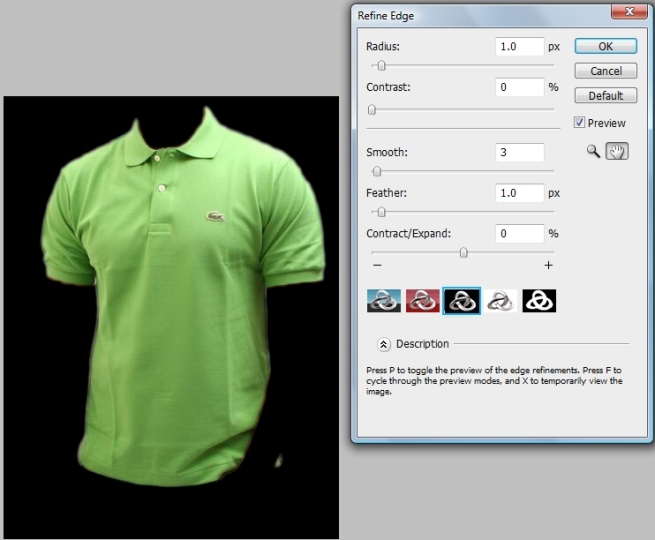
Nếu bạn sử dụng Photoshop CS3, lúc này bạn có thẻ vào chức năng refine edge để chỉnh cho vùng chọn của mình thật chính xác. Như hình ở dưới, khi nhìn vùng chọn của mình trên nền đen, tôi thấy mình đã chọn thừa ra ngòai một chút, vì thế tôi kéo thanh Contract/Expand về bên trái để rút gọn vùng chọn của mình một chút:


Khi đã hài lòng với vùng chọn, bạn ấn OK. Vào Image -> Adjustments -> Hue/Saturation hoặc phím tắt Ctrl + U.


Bất cứ ai đã học qua về phối màu đều biết màu sắc có 3 tính chất: Hue (sắc), Saturation (độ đậm nhạt) và Light/Darkness (độ sáng tối). Trong bảng này chúng ta có thể điều chỉnh 3 tính chất đó của màu sắc. Hãy thử nghiệm với các thanh trựơt để có ý niệm về chức năng của chúng. Khi hài lòng ấn OK.


Nếu bạn ghi nhớ vùng chọn ở trên, lần sau quay trở lại bạn có thể load vùng chọn và đổi màu áo tiếp nếu muốn.
Chúc các bạn học tốt.
Tham khảo các khóa học đồ họa của chúng tôi !


Thứ Sáu, 20 tháng 3, 2015

Giao diện làm việc chính của Photoshop

Giao diện làm việc chính của Photoshop

Chào các bạn.
Với những ai đam mê muốn học thiết kế đồ họa thì Photoshop như một phần không thể thiếu và trở nên thân thuộc trong việc tạo ra những tác phẩm ấn tượng hay chỉnh sửa những bức ảnh trở nên hoàn hảo hơn,…
Ở bài này, chúng ta sẽ cùng nhau làm quen với giao diện làm việc chính cũng như tìm hiểu thanh công cụ chính của Photoshop mà chúng ta thường xuyên thao tác về sau.

Giao diện làm việc chính của Photoshop

Mặc định khi mở Photoshop để sử dụng, sau quá trình nạp các tài nguyên cần thiết, giao diện Photoshop như sau:
hoc thiet ke do hoa
Trên giao diện chính của Photoshop CC, chúng ta quan tâm đến 4 khu vực thường thao tác:
  1. Khu vực hiển thị nội dung của các file đang thao tác, xử lí.
  2. Thanh menu chính chứa các trình đơn xử lí, cấu hình,…
  3. Thanh công cụ (Toolbox) chứa các công cụ xử lí để thao tác với các file (sẽ được giới thiệu cụ thể trong phần sau)
  4. Vùng quản lí các lớp (Layer) của file đang thao tác, xử lí.
Mặc định, giao diện Photoshop CC trên Windows có tông màu tối như trên, chúng ta có thể thay đổi sang các tông màu sáng hơn bằng cách vào Edit > Preferences > Interface và thay đổi tại phần Color Theme. Các thành phần trên giao diện chính chúng ta hoàn toàn có thể kéo thả và bố trí lại như ý muốn tùy vào thói quen của mỗi người nhưng theo mình cách bố trí mặc định là hợp lí và tránh thay đổi lung tung.
Khi các bạn mở một file hoặc tạo mới 1 file để thao tác thì chúng sẽ hiển thị trong khu vực số 1, chúng ta có thể mở và thao tác với nhiều file cũng lúc và có thể kéo chúng chồng lên nhau để có thể tương tác giữa các file với nhau bằng cách giữ và kéo phần tên file.
Khu vực phía dưới thanh menu chính là thanh tùy chỉnh tương ứng để chúng ta có thể thao tác với mỗi công cụ đang được chọn ở Toolbox. Khu vực phía trên vùng quản lí Layer là vùng tùy chỉnh màu sắc, các chế độ màu tương ứng với các chế độ xử lí của Photoshop, mặc định là Essentials (ở phiên bản CC chúng ta có thể thay đổi chế bộ này tại khung chọn góc trên bên phải).

Thanh công cụ (Toolbox)

Đây là khu vực chứa các công cụ chính của Photoshop mà chúng ta thao tác nhiều nhất khi sử dụng phần mềm này (khu vực số 3 phía trên). Chúng ta cùng điểm qua tìm hiểu chức năng chính của các công cụ này nhé.
Để biết tên của công cụ, các bạn rê chuột vào biểu tượng tương ứng, sau tên công cụ các bạn để ý kí tự trong dấu () chính là phím tắt giúp chúng ta có thể chọn nhanh công cụ đó. Thanh công cụ được chia thành 4 nhóm chính như sau:
hoc thiet ke do hoa
Theo thứ tự từ trên xuống:

1. Nhóm công cụ lựa chọn, di chuyển:

  • Move Tool (V): Sử dụng để di chuyển các đối tượng (các layer) trên vùng làm việc.
  • Marquee Tool (M): Các công cụ để lựa chọn các vùng dạng hình chữ nhật, hình elip, dạng cột, dòng (các bạn có thể chuyển sang chế độ chọn khác bằng cách click chuột phải vào biểu tượng này để hiện ra danh sách các loại công cụ)
  • Lasso Tool (L): Các công cụ giúp vẽ được các vùng chọn tùy ý chứ không chỉ là hình chữ nhật hay elip,  sau khi vẽ, để nối điểm đầu và điểm cuối bạn chỉ cần nhấp đôi chuột chúng sẽ tự nối với nhau, sau đó bạn có thể thao tác trên vùng đã chọn.
  • Magic Wand Tool (W): Công cụ giúp chọn 1 mảng màu giống nhau tại 1 khu vực.
  • Crop Tool (C): Công cụ dùng để cắt xén bớt khung hình, sau khi lựa chọn vùng cắt hình và xác nhận thì phần nằm ngoài vùng chọn sẽ biến mất. Trong nhóm này còn có công cụ Slice Tool (K): Công cụ dùng để cắt hình, thường dùng trong việc cắt hình nhỏ cho website.
  • Eyedropper Tool (I):  Công cụ dùng để chọn màu, lấy màu ở các điểm bất kì trên vùng làm việc.

2. Nhóm công cụ vẽ và chỉnh sửa ảnh:

  • Healing Brush Tool (J): Sửa chữa các vùng hỏng hay thừa trên ảnh. Bạn chỉ cần chọn kích thước con trỏ giữ phím Alt rồi di con trỏ tới 1 khu vực có thể thay thế cho vùng hỏng kia rồi buông phím Alt và thực hiện thao tác tô lên các vết hỏng (Chú ý nó sẽ có 1 chút chế độ hoà trộn ở điểm cuối cùng khi bạn ngừng click chuột).
  • Brush Tool (B): Cọ vẽ, là công cụ tuyệt vời của Photoshop giúp bạn có thể vẽ với nhiều loại hình dáng khác nhau, màu sắc, kích cỡ tùy chỉnh, các brush có sẵn và bạn cũng có thể tìm nạp thêm vào để sử dụng.
  • Clone Stamp Tool (S): Tương tự công cụ Healing Brush Tool nhưng nó không hòa trộn mà lấy hẳn phần được chọn để thay thế vào vùng ảnh hỏng.
  • History Brush Tool (H): Brush dùng để lấy lại hình dạng ảnh ban đầu của vùng quét.
  • Eraser Tool (E): Xóa các vùng mà nó quét qua, giống như 1 cục tẩy để xóa mực.
  • Gradiant Tool (G): Giúp tạo ta 1 vùng có màu hòa trộn, ở nhóm này còn có Paint Bucket Tool thay vì hòa trộn màu thì nó chỉ tô 1 màu.
  • Blur Tool (R): Giúp làm mờ, nhòa đi vùng được quét qua
  • Dodge Tool (O): Làm sáng các vùng được quét qua, trừ vùng màu đen.
  • Path Selection Tool (A): Công cụ quản lí, lựa chọn các đường kẻ khi bạn vẽ 1 hình dạng bất kì, chủ yếu qua công cụ Pen Tool

3. Nhóm công cụ viết và vẽ vector

  • Type Tool (T): Công cụ dùng để thêm một nội dung văn bản vào, có thể giới hạn vùng nhập văn bản bằng cách vẽ vùng giới hạn trước khi nhập văn bản.
  • Pen Tool (P): Vẽ các đường kẻ bất kì (dạng vector), có thể tùy chỉnh, uốn cong,…
  • Rectangle Tool (U): Nhóm công cụ vẽ các hình dạng thông dụng như chữ nhật, elip, đường thẳng,… dạng vector.
  • Notes Tool (N): Dùng để ghi chú khi thao tác với file PSD.
  • Hand Tool (T): Giúp bạn nắm và duy chuyển tất cả các đối tượng layer (cả hình đang xử lí) và kéo đi trong 1 cửa sổ.
  • Zoom Tool (Z): Giúp phóng to, thu nhỏ vùng làm việc.

4. Nhóm công cụ tùy chỉnh màu nền

  • Change Color: Chứa 2 hộp màu, trước và sau để thao tác xử lí tô, đổ màu nền (Hòa sẽ đề cập trong các bài hướng dẫn sau)
Qua bài viết rằng, mong rằng các bạn sẽ hiểu hơn về Photoshop.
Chúc các bạn học tốt
Các bạn có thể tham khảo các khóa học đồ họa in ấn giá rẻ, đồ họa truyền thông, đồ họa kiến trúc, đồ họa nhận dạng thương hiệu, đồ họa thiết kế web... tại docchieu.org
Chi tiết :

Thứ Tư, 18 tháng 3, 2015

Thiết lập Photoshop Action xử lý ảnh hàng loạt

Thiết lập Photoshop Action xử lý ảnh hàng loạt
Photoshop vẫn là phần mềm xử lý ảnh hậu kỳ hàng đầu hiện nay với nhiều tùy chọn cao cấp, một trong số đó là Photoshop Action, giúp tùy chỉnh hàng loạt tấm hình khác nhau một cách tự động và nhanh chóng.
Thông thường để chỉnh sửa hậu kỳ, người chụp có xu hướng tiến hành “cắt cúp” từng bức ảnh một dù đó chỉ là những thao tác đơn giản như tăng độ tương phản, điều chỉnh độ đậm nhạt màu sắc… Với Photoshop Action (hiểu đơn giản là kịch bản xử lý thiết lập mặc định), tất cả bức ảnh được chụp ở cùng điều kiện, thiết bị giống nhau có thể dễ dàng được xử lý tùy chỉnh đồng đều, giúp tiết kiệm thời gian.
Để tạo lập một Photoshop Action, bạn chỉ cần thực hiện các bước thiết lập, điều chỉnh ảnh, màu sắc… một lần duy nhất. Sau đó bạn có thể nhanh chóng áp dụng cho hàng loạt ảnh khác nhau thông qua phím nóng. Các bước thiết lập một kịch bản xử lý hình ảnh, tăng độ tương phản và màu sắc dưới đây được thực hiện trênAdobe Photoshop CS3 hoặc cao hơn.

Bước 1: Nhận diện vấn đề của ảnh

Mở tấm ảnh bạn muốn xử lý. Bật tùy chọn Histogram ở menu Windows để theo dõi dải đồ thị màu sắc của ảnh. Chẳng hạn với bức ảnh chụp non, thiếu ánh sáng dưới đây, biểu đồ xám Histogram sẽ hiển thị đậm ở phía trái và điểm giữa, trong khi ở phía phải gần như không có.
Thiết lập Photoshop Action xử lý ảnh hàng loạt
Quan sát bức ảnh chụp non với dải Histogram nghiêng hẳn về phía giữa và trái

Bước 2: Thiết lập Action

Để tạo một Action, truy cập menu Windows > Actions và chọn biểu tượng Create New Action. Ở trong cửa sổNew Action, bạn đặt tên và đặt phím chức năng Function Key là F2, tạo phím nóng để kích hoạt sau này. Nhấn chọn vào hộp Shift và sau đó nhấn Record.
Thiết lập Photoshop Action xử lý ảnh hàng loạt
Bước đầu thiết lập Photoshop Action mới

Bước 3: Thiết lập lưu Action mẫu

Tùy chọn Tonal Tweak sẽ hiển thị ở phía dưới của bảng Actions và biểu tượng Record sẽ chuyển sang màu đỏ. Ở bảng Layers, chọn Create New Fill hay Adjustment Layer và chọn Curves. Bạn sẽ thấy một bảng Action trong danh sách, nằm ở phía phải.
Thiết lập Photoshop Action xử lý ảnh hàng loạt
Lưu lại các tùy chọn Action sẽ thiết lập ở các bước kế tiếp

Bước 4: Tăng độ tương phản

Lệnh Curves sẽ hiển thị các tùy chọn tương phản. Nhấn vào tùy chọn sổ xuống Preset để chọn mức tương phản vừa phải Medium Contrast. Bạn có thể tùy chỉnh mức sáng hoặc tối cho ảnh tại đây. Tham khảo thông số phổ biến sau: Mức Output là 32 và Input là 37, sau đó nhấn OK.
Thiết lập Photoshop Action xử lý ảnh hàng loạt
Điều chỉnh mức tương phản của ảnh

Bước 5: Cải thiện màu sắc

Nhấn vào biểu tượng Create New Fill Or Adjustment Layer và tiếp đến Hue/Saturation Adjustment Layer. Để cải thiện màu sắc của ảnh, bạn có thể thay đổi thông số Master Satuaration lên + 12. Nhấn OK và sau đó chọn dải Stop in the Actions. Tất cả các điều chỉnh của bạn đều lưu ở action này.
Thiết lập Photoshop Action xử lý ảnh hàng loạt
Cải thiện chất lượng màu sắc của ảnh để có được Action mẫu hợp lý

Bước 6: Kiểm tra Photoshop Action

Để kiểm tra action mới tạo, bạn nhấn F12 (File> Revert) để chuyển bức ảnh về trạng thái gốc. Chọn Action Tonal Tweak trong dải Actions và nhấn nút Play. Tiếp đó tùy chọn mới thiết lập với lệnh Adjustment Layers đã được ghi lại sẽ ngay lập tức thay đổi ánh sáng và màu sắc của bức ảnh.
Thiết lập Photoshop Action xử lý ảnh hàng loạt
Chúc các bạn học tốt. 
Các bạn có thể tham khảo các khóa học đồ họa tại docchieu.org 

Thứ Ba, 17 tháng 3, 2015

Point type và Paragraph type trong Photoshop

Point type và Paragraph type trong Photoshop
Hôm nay trong lúc làm việc, mới học được một cái hay hay về Type Tool trong Photoshop nên chia sẻ với mọi người luôn nhé.
Cái hồi mình mới tiếp xúc với Type Tool (cái công cụ hình chữ T dùng để gõ chữ á) trong Photoshop mình chỉ biết bấm đại và gõ chữ thôi. Nhưng có thời gian cứ thắc mắc, tại sao có những dòng chữ mình gõ ra xong, chọn lại nó có thể thay đổi kích thước khung chứa chữ, còn những cái khác thì không?

“Sống chung với lũ” tận hôm nay mới gặp lại vấn đề đó và google, thì biết được rằng trong Photoshop chia làm hai loại Text là “Point Text” và “Paragraph Text”, và đôi lúc người ta cũng thay chữ “Text” thành “Type”.

Point Type

Được tạo bởi Type Tool bằng cách nhấp chuột vào một điểm trong khung vẽ và gõ. Loại text này không có các điểm ở gốc để thay đổi kích thước của khung chứa chữ hoặc hiệu chỉnh việc canh lề. Vì thế bạn sẽ gặp khó khăn khi muốn thay đổi kích thước đoạn văn bản với cách này.
Capture.JPG
Kiểu Point type tiện dụng khi gõ nhanh một tiêu đề

Paragrah Type

Bạn có thể nhấp chuột và kéo ra một vùng chọn, đây là cái khung để chứa chữ, sau đó chữ được gõ sẽ nằm trong vùng chọn của bạn. Đôi lúc bạn không thấy chữ hiện lên, có thể do kích thước phông chữ nó to vượt quá khung của vùng chữ đó, bạn cần chỉnh cho phông chữ nhỏ lại.
Capture2.JPG
Kiểu Paragrah type cần thiết khi định dạng một đoạn văn bản
Cách khác là bạn có thể nhấn Alt + Click chuột, hộp thoại sẽ hiện lên để cho bạn nhập vào kích thước khung chứa chữ.
Capture3.JPG
Hộp thoại Paragraph Text Size cho phép nhập vào kích thước khung chứa chữ
Một điểm nữa là Photoshop cung cấp cho chúng ta công cụ chuyển đổi giữa Point Text và Paragraph Text. Bạn chọn Text Layer muốn chuyển, vào menu Layer > Type > Convert to Paragraph Text hoặc là Type > Convert to Paragraph Text.
Mong là qua bài viết các bạn hiểu thêm về Text Type trong Photoshop, nếu thích thì nhấn like, thấy có ích thì nhấn share để động viên mình tiếp tục cập nhật các bài hay hay thú vị về công cụ design nha.
Nguồn : internet
Chúc các bạn thành công !
Các bạn có thể tham khảo các khóa học đồ họa tại antamduc.com